
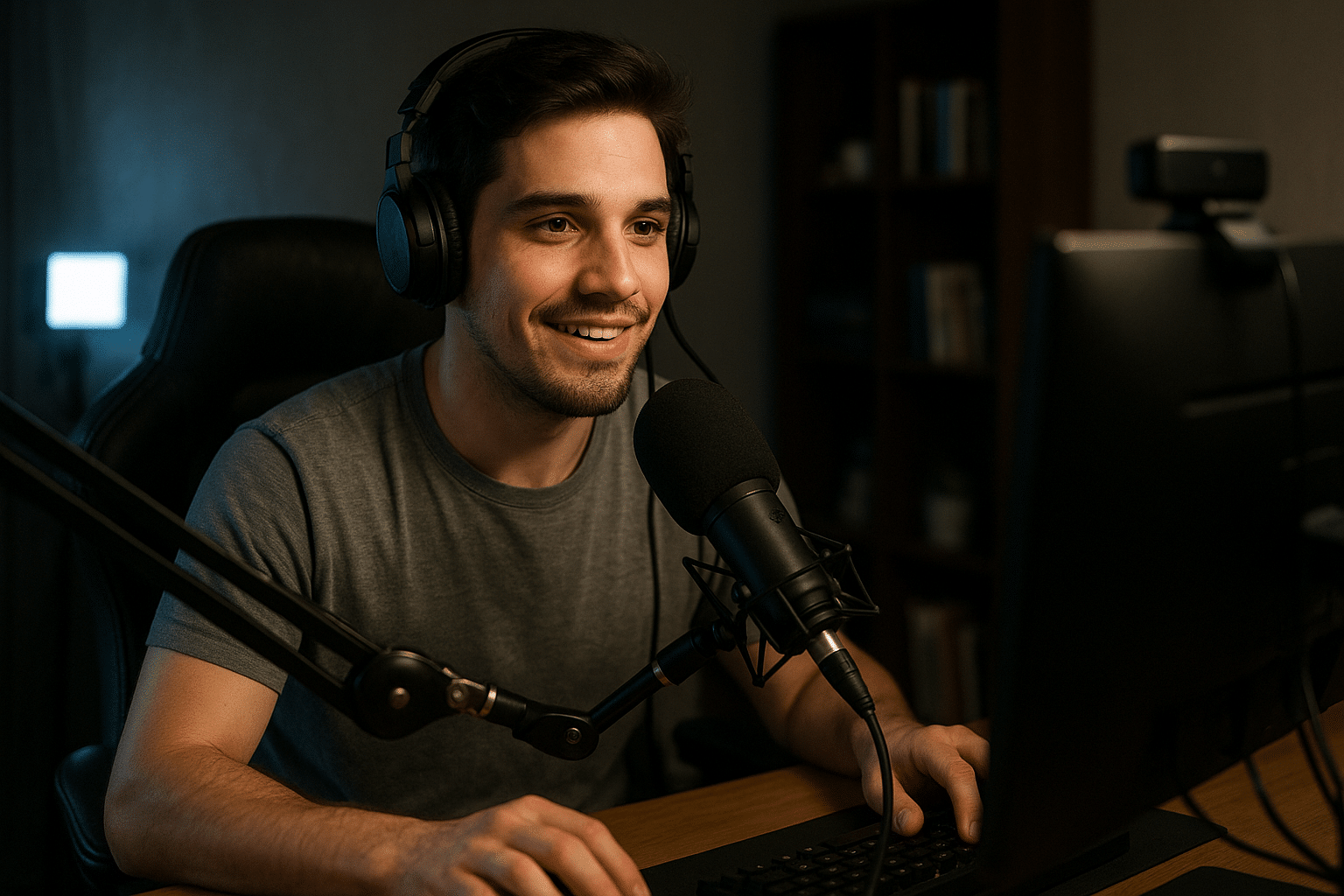
Zakmav sur PC, ça paraît “plug and play”. En réalité, tout se joue sur une méthode propre, deux réglages bien placés, et une routine de vérification qui évite une grosse part des galères. Ce guide terrain couvre l’accès, l’installation quand elle existe, la configuration image/son/sous-titres, la stabilité en streaming, la sécurité des données, et les pannes qu’on voit revenir. L’objectif est simple : lancer des films et des séries vite, éviter les mauvais sites, et garder le contrôle des informations du compte.
A retenir
- Zakmav sur PC devient agréable quand la qualité de streaming est cohérente avec le débit réel (1080p ≈ 8–10 Mb/s, 4K ≈ 25 Mb/s).
- Passer par un accès direct à la plateforme limite les mauvaises surprises liées aux sites et aux miroirs.
- Tester l’accélération matérielle (on/off) résout souvent un écran noir ou un PC qui “rame”.
- Vérifier la gestion des données : historique, appareils, sessions, récupération, et cohérence des informations de compte.
- En cas de panne : autre navigateur → extensions off → cache/cookies → navigation privée → baisse de qualité.
Sur PC, Zakmav se joue à des détails qu’on néglige trop souvent : navigateur à jour, accélération matérielle, résolution cohérente avec le débit, et surtout accès fiable à la plateforme. En 2026, la plupart des soucis en streaming viennent moins du matériel que d’un mauvais lien, d’extensions trop agressives ou d’un paramètre vidéo mal choisi. La suite est organisée dans un ordre “anti-perte de temps” : vérifier, accéder, installer, régler, sécuriser, dépanner.
Zakmav : de quoi parle-t-on, et pourquoi le PC reste une bonne idée ?
Zakmav est une plateforme orientée streaming, conçue pour consommer des contenus vidéo — typiquement films et séries — via une interface de lecture, un moteur de recherche et, selon les versions, des options de personnalisation. Sur PC, l’intérêt est très concret : grand écran, clavier pour chercher vite, réglages audio plus fins, et dépannage en quelques clics (cache, DRM, extensions). Bref, le PC ne “fait pas mieux” par magie, mais il donne des leviers.
Trois profils reviennent souvent. D’abord, ceux qui branchent le PC en HDMI sur une TV et veulent un lecteur stable. Ensuite, les utilisateurs qui apprécient une gestion claire des réglages (sous-titres, langues, niveau de qualité), sans se battre avec une télécommande. Enfin, ceux qui alternent boulot et pause : un onglet, un favori, et on reprend. À ce titre, l’environnement logiciel compte autant que la machine.
Pré-check en 2 minutes : ce qui évite la majorité des pannes
Avant d’ouvrir Zakmav, deux minutes suffisent pour éviter des dizaines de minutes de dépannage. Première vérification : navigateur à jour. Chrome, Edge et Firefox publient des correctifs très fréquents (sécurité, vidéo, DRM), et une version trop ancienne peut bloquer le streaming ou limiter la qualité. Deuxième vérification : débit réel, au bon moment. Tester la connexion à 21h (heure de pointe) vaut mieux qu’un test à 11h.
- 1080p : viser 8 à 10 Mb/s stables.
- 4K : viser 25 Mb/s stables (ordre de grandeur repris par de grands services grand public).
- Stabilité : un débit qui “monte haut” mais chute toutes les 30 secondes provoque du buffering, même si la moyenne paraît correcte.
Ensuite, le compte. Quand une inscription est proposée, elle sert surtout à synchroniser l’historique, les favoris et les préférences. Sans compte, l’usage “invité” peut fonctionner, mais il devient plus difficile de récupérer l’accès si quelque chose se dérègle, et la maîtrise des données de session est souvent plus floue.
Accéder à Zakmav sur PC : site, appli, PWA… choisir sans se compliquer
Sur PC, l’accès passe le plus souvent par le site web. C’est la voie la plus simple, et, franchement, la plus prévisible. Une application peut exister selon les canaux, et une PWA (web app installable depuis le navigateur) peut donner une sensation “appli” sans installation lourde. Pour du streaming régulier, la PWA apporte parfois un lancement plus rapide et une fenêtre dédiée. En revanche, le navigateur reste le champion du dépannage grâce aux outils intégrés.
Un choix pragmatique : site web pour la stabilité, PWA pour le confort, application seulement si elle est clairement publiée par l’éditeur attendu. Et si une solution commence à multiplier les erreurs, mieux vaut revenir à l’option la plus basique. Cela paraît banal, toutefois c’est exactement ce qui évite d’accumuler les variables.
Installation : méthode “propre” et erreurs classiques
Si Zakmav propose un téléchargement, la règle est simple : passer par la source officielle de la plateforme, et éviter les pages “agrégateurs” qui recopient des boutons. L’erreur vécue la plus fréquente ? Cliquer sur le premier “Download” visible, parce qu’il est gros, vert, animé… et faux. Les clones de sites et les pages à pubs restent un piège en 2026, y compris pour des personnes prudentes.
- Ouvrir Zakmav depuis une adresse cohérente (éviter les redirections à répétition).
- Contrôler HTTPS (certificat valide).
- Si une appli est proposée : vérifier l’éditeur, le nom exact, et la page de publication.
- Après installation : relancer navigateur/appli pour repartir sur une session saine.
Un point sensible : les miroirs. Ils peuvent exister pour des raisons de disponibilité, mais ils attirent aussi des pages opportunistes. Et là, le risque n’est pas théorique : scripts publicitaires agressifs, demandes d’informations inutiles, et parfois tentatives de phishing (fausses pages de connexion). Mieux vaut perdre 30 secondes à vérifier que perdre un compte.
Miroirs : comment les reconnaître sans devenir parano
Un miroir malveillant se repère souvent à des signaux simples : pop-ups en cascade, demande d’autoriser les notifications avant d’afficher des contenus, formulaire qui réclame trop, ou page qui pousse un “lecteur spécial”. Autre indice : l’URL ressemble à l’originale, mais avec une lettre en plus, un tiret étrange, ou un domaine inattendu.
- URL : orthographe impeccable, pas de caractère ajouté.
- Certificat : pas d’alerte navigateur.
- Demandes : pas de carte, pas de “vérification” intrusive, pas de téléchargement obligatoire.
- Comportement : si cinq onglets s’ouvrent, demi-tour. Aucun service sérieux n’a besoin de ça.
Première ouverture : comprendre l’interface, trouver les réglages, gagner du temps
À la première ouverture, le réflexe utile n’est pas de scroller le catalogue pendant dix minutes. Il vaut mieux repérer trois zones : accueil, recherche, et page d’un contenu. Sur PC, la recherche au clavier fait gagner un temps énorme. La page d’un titre, elle, regroupe souvent ce qui compte vraiment : langues, sous-titres, et niveau de qualité.
Ensuite, trouver les réglages. Selon l’interface, ils se cachent dans un menu compte, un engrenage, ou une section “préférences”. C’est là que la plateforme permet parfois de gérer l’historique, les appareils connectés, et certaines données de profil. Une routine efficace : ouvrir ces réglages avant la première session de streaming. Ça évite de “réparer” après coup.
Réglages qui changent tout : image, audio, sous-titres, confort
Sur PC, la différence entre “ça marche” et “c’est agréable” tient souvent à quatre piliers : vidéo, sous-titres, audio, confort de lecture. En streaming, le mode Auto est pratique, mais il peut sur-réagir : montée en résolution, puis chute, puis remontée. Sur une connexion irrégulière, forcer une qualité stable (1080p fixe, par exemple) donne souvent un résultat plus fluide.
| Résolution | Débit stable conseillé (ordre de grandeur) | Cas d’usage PC | Effet si la connexion ne suit pas | Réglage recommandé |
|---|---|---|---|---|
| 720p | ≈ 5 Mb/s | Wi‑Fi chargé, PC portable, multi-appareils à la maison | Image moins fine, mais lecture continue | Fixer 720p si buffering récurrent |
| 1080p | ≈ 8–10 Mb/s | Usage standard, écran principal, séries et films | Micro-coupures, baisse de résolution | Fixer 1080p le soir si Auto “pompe” |
| 4K | ≈ 25 Mb/s | TV/moniteur 4K, idéalement Ethernet | Stutters, buffering, charge GPU plus visible | Réserver la 4K aux connexions très stables |
Côté sous-titres : taille, contraste, opacité. Sur un 27″ en 1440p, une taille trop petite fatigue vite. Trop grande, elle masque l’image. Quand Zakmav permet de régler la police et l’opacité, ça améliore immédiatement le confort, notamment sur des séries très dialoguées.
Pour l’audio, le piège est basique mais fréquent : mauvaise sortie sélectionnée. Casque branché, mais Windows reste sur HDMI. Ou l’inverse. Sur Windows 11, le mélangeur par application aide à isoler Zakmav dans le navigateur. Sur macOS, la sortie se gère côté système. Et si un décalage apparaît, un changement de sortie (HDMI ↔ casque) suffit souvent à corriger.
PC qui “rame” pendant le streaming : deux réglages à tester, dans l’ordre
Réglage 1 : l’accélération matérielle. Activer le décodage via GPU fait souvent baisser le CPU et stabilise le lecteur. Toutefois, certains pilotes provoquent écran noir ou artefacts. Dans ce cas, la désactivation devient un test rapide, réversible, et très révélateur.
Réglage 2 : réduire la charge globale. Ça sonne évident, mais c’est là que beaucoup se font piéger : 30 onglets, un outil de visioconférence, un launcher de jeu, et le PC souffle. Si le streaming coupe, baisser d’un cran la qualité sur Zakmav apporte souvent un gain immédiat, surtout en Wi‑Fi.
Session type : du titre recherché au lancement, sans perdre 20 minutes
Une session efficace suit presque toujours le même scénario : taper le titre, ouvrir la page du contenu, vérifier langue et sous-titres, puis lancer. Après quelques minutes, contrôler la résolution réellement lue (si l’interface affiche une info, sinon via les infos du lecteur). L’objectif est d’éviter de découvrir à la moitié du film que tout tournait en 720p.
Deux habitudes rendent l’usage plus “propre”. D’abord, utiliser la reprise de lecture, surtout sur les séries. Ensuite, créer une liste de favoris : avec un catalogue qui bouge, on perd vite un titre. Bonus : lancer deux ou trois contenus différents permet de savoir si le souci vient d’un seul élément ou du service au global.
Gestion du compte et des données : ce qu’il faut contrôler, même si tout marche
Sur une plateforme de streaming, les données couvrent généralement l’historique, les préférences (langue, sous-titres, niveau de qualité), les appareils connectés, et parfois d’autres informations de profil. Le bon angle n’est pas d’être anxieux, mais méthodique : vérifier ce qui est enregistré, ce qui se réinitialise, et ce qui se partage.
- Historique : suppression, reprise de lecture, activation/désactivation si disponible.
- Appareils : liste, déconnexion, date/zone approximative quand c’est affiché.
- Préférences : langue, sous-titres, qualité par défaut.
- Récupération : email, options de reset et de vérification.
Sécurité : des réflexes simples, et un piège qui coûte cher
Le socle : un mot de passe unique et long, stocké dans une solution de gestion fiable. Ensuite, éviter de se connecter via des sites dont l’adresse change sans arrêt. Enfin, ignorer les emails “urgent, vérifiez votre compte” : c’est souvent du phishing. Le bon réflexe est d’ouvrir Zakmav via un favori, pas via un lien reçu.
- Changer le mot de passe en cas de doute.
- Fermer les sessions actives si l’option existe.
- Supprimer les extensions inconnues du navigateur.
Légal, risques, et zones grises : répondre sans détour
La question du légal revient parce que le streaming mélange offres officielles, agrégateurs, et clones. La méthode utile : consulter les conditions d’utilisation, vérifier l’identité du service, et rester prudent sur les écrans d’inscription. Les risques les plus concrets sur PC sont rarement “mystiques” : pages de connexion piégées, redirections, scripts publicitaires qui cherchent à récupérer des informations ou à pousser un téléchargement douteux.
Règle de bon sens : ne jamais fournir de données inutiles pour accéder à des contenus. Une page qui réclame notifications, extensions ou téléchargement “obligatoire” avant même d’afficher l’interface doit faire arrêter net. Et si l’accès devient instable, mieux vaut s’arrêter plutôt que de courir après le prochain lien.
Dépannage : “ça ne marche pas” — quoi tenter dans le bon ordre
Quand Zakmav bloque, l’ordre d’action évite de s’éparpiller. Tester un autre navigateur, désactiver les extensions, puis vider cache/cookies. Ces gestes règlent une grosse part des pannes de streaming, et surtout ils isolent la cause : navigateur, réseau, ou compte.
- Vidéo qui ne se lance pas : cache/cookies, navigation privée, extension bloqueuse, mise à jour navigateur.
- Coupures/buffering : baisser la qualité, passer en Ethernet, tester à une autre heure, vérifier le Wi‑Fi.
- Écran noir / son absent : DRM navigateur, accélération matérielle (on/off), sortie audio système.
- Compte inaccessible : procédure de reset, vérification email, nouvelle tentative sur réseau stable.
| Symptôme | Cause probable | Test rapide (≤ 2 minutes) | Correctif durable | Indicateur de validation |
|---|---|---|---|---|
| Buffering toutes les 30–60 secondes | Débit instable / Wi‑Fi saturé | Passer en 720p ou 1080p fixe | Ethernet, meilleur routeur, réglage QoS, placement du point d’accès | Lecture continue 10 minutes sans pause |
| Lecture impossible sur un navigateur | Extension, DRM, cache corrompu | Navigation privée + extensions off | Nettoyage cookies, navigateur à jour, profil dédié “streaming” | Lecture OK sur 2 titres différents |
| Écran noir mais audio OK | Accélération matérielle / pilote GPU | Désactiver l’accélération matérielle | Mettre à jour pilote GPU, puis retester et réactiver si stable | Image stable + absence d’artefacts |
| Audio décalé | Sortie audio, Bluetooth, HDMI | Changer de sortie puis relancer | Éviter Bluetooth à forte latence, verrouiller une sortie stable | Dérive inexistante après 15 minutes |
| Qualité bloquée (basse) | Auto conservateur / congestion réseau | Forcer 1080p et observer | Mesurer le débit aux heures de pointe, privilégier Ethernet | Résolution maintenue sans chute |
7 actions avant de paniquer :
- Recharger la page et relancer le lecteur.
- Tester Zakmav sur un autre navigateur.
- Désactiver temporairement les extensions (adblock, privacy, vpn).
- Vider cache et cookies du site.
- Tester en navigation privée.
- Baisser la qualité de streaming (Auto → 1080p → 720p).
- Passer du Wi‑Fi à l’Ethernet (ou se rapprocher du routeur).
Outils PC : ce qui aide vraiment
Quatre outils ou pratiques font une vraie différence. Un profil navigateur dédié (sans extensions), un test de débit régulier, un gestionnaire de mots de passe pour la protection du compte, et un contrôle rapide des autorisations (notifications, stockage). En pratique, le streaming “rame” souvent le soir : ce n’est pas forcément la plateforme, c’est parfois le réseau domestique saturé.
Concernant le vpn : il peut aider dans certains cas de blocages réseau, mais il peut aussi réduire le débit ou déclencher des vérifications. La meilleure approche reste de tester : vpn activé, puis désactivé, et comparer objectivement la stabilité. Pareil pour les extensions : certaines protègent, d’autres cassent le lecteur. La logique est simple : désactiver, tester, réactiver une par une.
Enfin, un détail qui sauve des soirées : verrouiller un système stable. Concrètement, un navigateur à jour, un pilote GPU correct, une sortie audio claire. Ça paraît basique. Ça ne l’est pas toujours, surtout sur des PC partagés.
Comparer Zakmav aux autres : une méthode simple, mesurable, utile
Comparer Zakmav à d’autres services de streaming n’a de sens que par usage. Pour des films, on cherche surtout la stabilité et le niveau de qualité. Pour des séries, la reprise de lecture, les sous-titres, et la recherche comptent davantage. Et sur PC, un critère est souvent sous-estimé : compatibilité navigateur/DRM et stabilité du lecteur vidéo.
Pour comparer sans se perdre, mesurer trois choses : temps de démarrage (clic → lecture), fréquence du buffering, cohérence de la qualité en Auto. Ce n’est pas une histoire de marketing, c’est une vérification pratique. Deux plateformes peuvent avoir des contenus proches, mais une expérience PC très différente.
Cas concrets : performances selon le type de PC
Voici une grille réaliste, pensée pour être “requêtable” et utilisable comme base de diagnostic. Les valeurs restent indicatives, car le facteur réseau domine souvent. Toutefois, sur des PC modestes, l’accélération matérielle et la résolution choisie changent vraiment la donne.
| Profil PC | Exemples de composants | Réglage Zakmav conseillé | Risque principal | Correctif rapide | Objectif de confort |
|---|---|---|---|---|---|
| Entrée de gamme (portable bureautique) | CPU 2–4 cœurs basse conso, iGPU, 8 Go RAM | 1080p fixe (ou 720p si Wi‑Fi chargé), sous-titres standard | CPU haut si accélération off | Activer accélération matérielle, fermer onglets lourds | Lecture continue sans ventilation “à fond” |
| Milieu de gamme (PC polyvalent) | CPU 6–8 cœurs, iGPU récent ou GPU dédié, 16 Go RAM | 1080p Auto ou fixe, 4K selon débit | Auto qui change trop souvent | Fixer 1080p aux heures de pointe | Stabilité + image nette |
| Config “jeux” (GPU dédié) | GPU RTX/Radeon, CPU 8+ cœurs, 16–32 Go RAM | 4K si Ethernet et débit stable, sinon 1080p | Conflit overlay / navigateur chargé | Profil navigateur dédié, désactiver overlays inutiles | 4K stable sans micro-stutter |
| PC branché TV (salon) | HDMI, audio TV/barre de son, parfois sans clavier | 1080p fixe ou 4K selon réseau, audio verrouillé sur HDMI | Sortie audio incohérente / CEC capricieux | Forcer sortie audio système, relancer navigateur | Lecture “canapé” sans manipulation |
Faut-il un abonnement ? Cela dépend des conditions d’accès en vigueur au moment où Zakmav est utilisé. Quand une formule payante existe, l’abonnement sert généralement à débloquer des fonctionnalités, un meilleur confort ou un accès étendu. Dans tous les cas, lire les conditions affichées sur la plateforme évite les surprises.
Pourquoi ça marche chez un ami et pas chez vous ? Le facteur n°1 reste le réseau (Wi‑Fi saturé, box mal placée, congestion aux heures de pointe). Ensuite viennent les extensions navigateur et les différences de système (pilotes, DRM, réglages vidéo).
Est-ce que Zakmav fonctionne sur des PC “équipés” modestes ? Oui, si l’on reste cohérent : 1080p stable, accélération matérielle activée, et navigateur propre. Les PC peu équipés souffrent surtout quand on force la 4K ou quand le navigateur est surchargé.
Et si la page demande trop d’infos ? Stop. Une demande d’informations ou de données disproportionnée (notifications, extensions, téléchargements) est un mauvais signal. Mieux vaut revenir à un accès direct, stable, et limiter les permissions.
Une micro-routine de 20 secondes suffit : vérifier la sortie audio, fermer deux onglets lourds, puis lancer un contenu et vérifier la résolution au bout d’une minute. C’est bête, mais ça évite les “ça coupe” au pire moment. Et pour limiter les erreurs, un favori direct vers Zakmav vaut mieux qu’une recherche web à chaque fois. C’est là que les sites piégés font des dégâts.
Un autre conseil, souvent oublié : garder un environnement “propre”. Un profil navigateur dédié au streaming, sans extension, donne une stabilité impressionnante. À l’inverse, accumuler les extensions “sécurité”, “privacy”, “lecture”, “téléchargement”, puis ajouter un vpn… ça finit souvent en panne. La simplicité reste une solution très efficace.
Dernier point : si l’accès change sans arrêt, si des miroirs se multiplient, ou si des blocages deviennent récurrents, mieux vaut faire une pause et revalider la source. Courir après les liens augmente les risques. Et non, ce n’est pas “être parano”, c’est juste être efficace.
À noter : les points “entreprise”, startup, équipe, modèle ou projets n’apportent pas d’aide directe pour installer et configurer Zakmav sur PC. En revanche, si une communication officielle met en avant une approche innovante, de la transparence, ou une stratégie liée au trafic, cela ne remplace jamais une vérification technique basique : URL, certificat, permissions, stabilité. Et si une page cite Disney pour “rassurer” ou promettre de contourner des blocages, cela doit pousser à redoubler de prudence, pas l’inverse.
Sources :
- https://support.google.com/chrome/answer/95414
- https://support.mozilla.org/fr/kb/activer-desactiver-acceleration-materielle-firefox
- https://support.microsoft.com/fr-fr/windows/r%C3%A9soudre-les-probl%C3%A8mes-de-son-dans-windows-11-73025246-b61c-40fb-671a-2535c7cd56c8